
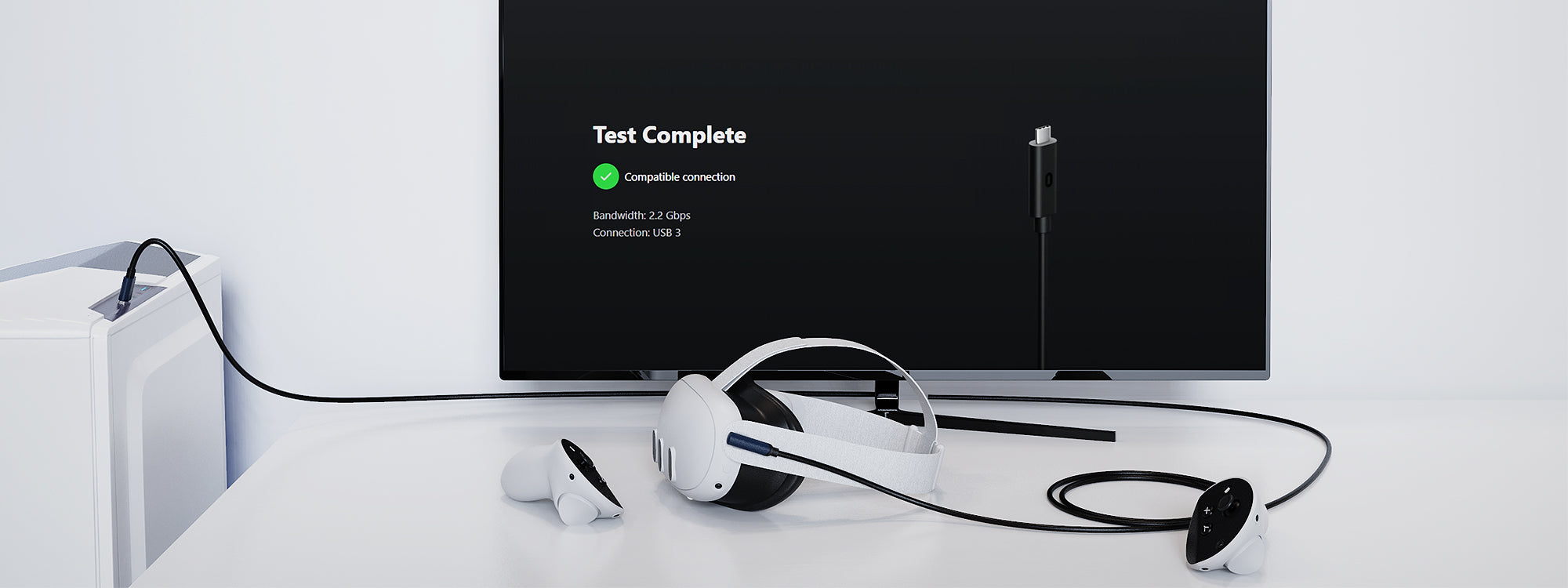
ご注意ください:
充電電流はケーブルの長さが長くなると減少します。したがって、このケーブルを使用して VR ヘッドセットを充電することはお勧めしません。
サポートが必要な場合は、お気軽にお問い合わせください。喜んでお手伝いさせていただきます
保証を有効にするためには、「Syntech USB-C - HDMI スーの 12 ヶ月保証登録と製品サポート」という電子メールの件名を付けて、購入確認のスクリーンショットをjapansupport@syntechhome.comに送信してください。受け取り後、すぐに保証が開始されます。サポートが必要な場合やご質問がある場合は、お気軽にお問い合わせください。
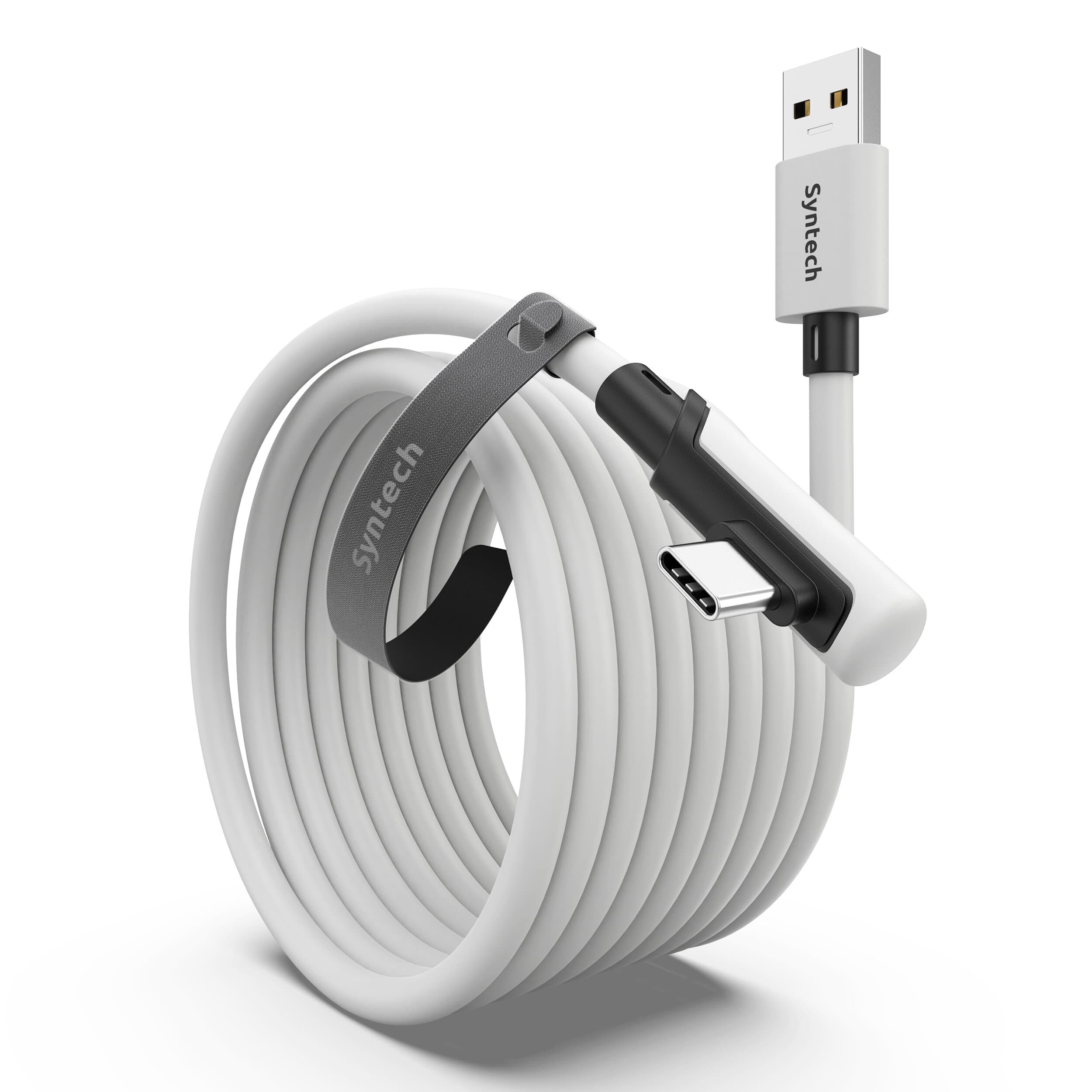
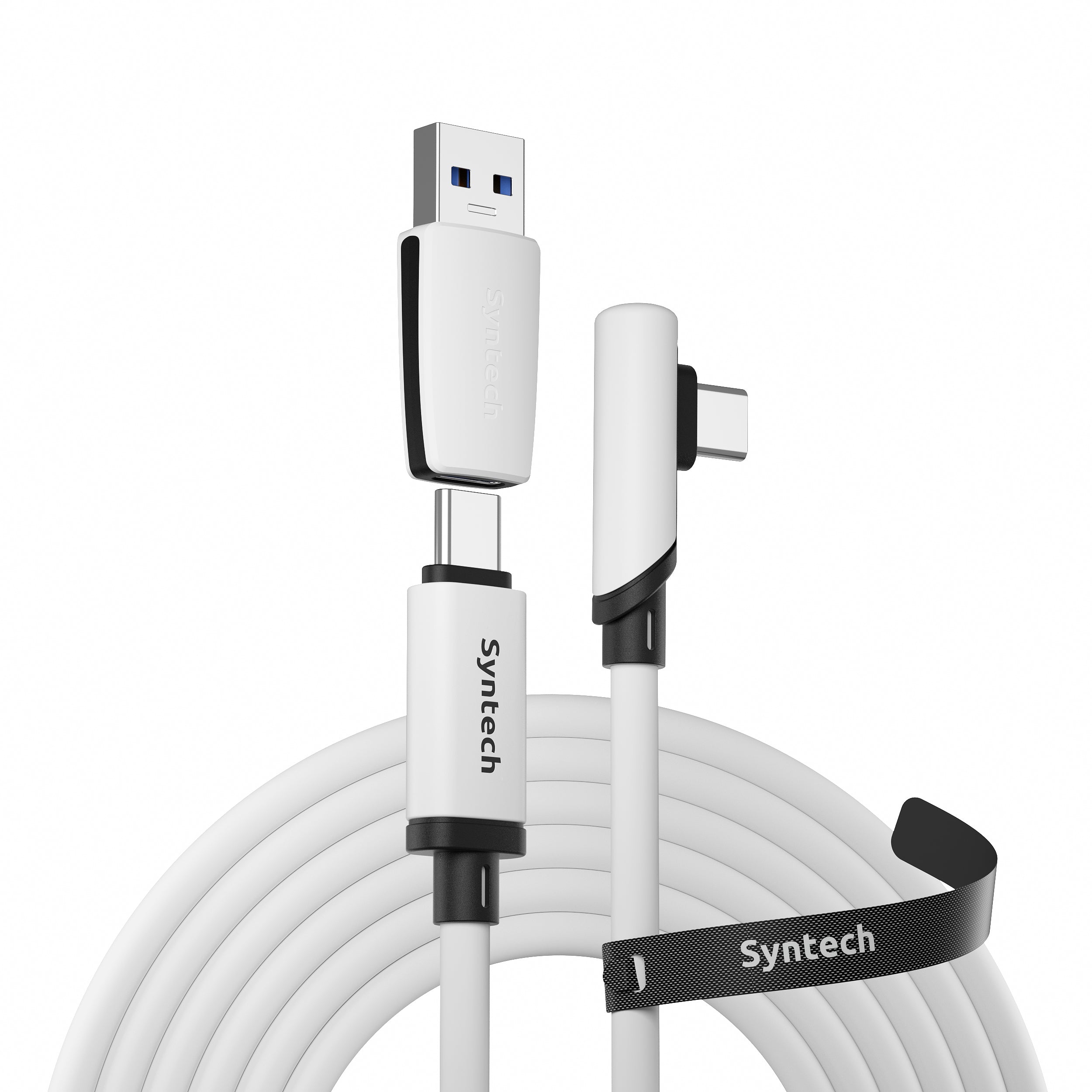
接続手順:
- まず、メタ PC ソフトウェアを PC にダウンロードしてインストールします。
- Quest 2 デバイスの電源を入れます。 USB 3.0 または USB-C コネクタを PC の USB 3.0 または USB-C ポートに差し込み、次に直角 USB-C コネクタを Quest 2 の充電ポートに差し込みます。
- 「データへのアクセスを許可します。接続されたデバイスはこのヘッドセット上のファイルにアクセスできます。」というポップアップメッセージが表示されます。「拒否」を選択します。次に、「Oculus Linkを有効にする」オプションが表示されます。「有効にする」を選択します。
注意:
1. ケーブルを差し込むときは、慎重に迷ってください。 抜いたり、退屈な力を加えたりしないでください。 コンピュータ、VR ヘッドセット、急遽、携帯電話などからケーブルを外すときは、ケーブルとインターフェイスの両方の損傷を防ぐため、ワイヤー本体を張らないでください。
2. データケーブルを使用しないときは、無理に曲げたり曲げたりしないで、自然に保管してください。 長時間折り曲げたり曲げたりすると、データケーブルのPVC層とアルミ箔シールド層が破損し、耐用年数が短くなる可能性があります。
3. ケーブルを強い熱源から遠ざけてください。 非常に高温のモバイル電源などの高熱源に少しと、熱膨張や熱限界が発生し、時間の経過とともにワイヤーの損傷や破損に接続する可能性があります。
4. 湿気の多い環境への設置を避け、湿気やほこりから確実に保護してください。
5. 使用しないときは、ケーブルをコンピュータのポートに接続しないでください。 充電していない場合でも、内部コンポーネントがアクティブになり、出力電力が低下する可能性があります。
よくある質問
- USB 3.0/3.1 ポートを使用していることを確認してください。ハブやアダプターの使用を避けて、コンピューター上の別の USB 3.0/3.1 ポートを試してください。
- VR デバイスを再起動し、コンピューター上の関連ソフトウェアをすべて閉じます。ソフトウェアをもう一度開いて、新しい接続を確立します。
- VR デバイスのソフトウェア バージョンとコンピューターのソフトウェアの両方を最新バージョンに更新します。更新後、コンピューターと VR デバイスの両方を再起動して、変更が適用されます。
- Quest Link を有効にする前に、Air Link ワイヤレス接続がオフになっていることを確認してください。
- 初めての接続である場合、または接続中に大きなギャップがある場合は、Quest Link インターフェイスが使用可能になるまで 1 ~ 2 分ほどください。
- VR デバイスのソフトウェア バージョンとコンピューターのソフトウェアの両方を最新バージョンに更新します。更新後、コンピューターと VR デバイスの両方を再起動して、変更が正しく実装されているかを確認します。
- コンピューターのグラフィック カードと USB の意見が最新であることを確認してください。互換性を最適化するために、最新バージョンに更新することを検討してください。
- 別のコンピュータの別の USB 3.0 ポートで VR デバイスをテストし、正しく機能するかどうかを確認します。これは、問題が VR デバイスにあるのか、コンピュータの構成にあるのかを特定するのに役立ちます。